El teclado acumula migas, polvo y marcas de los dedos casi sin que te des cuenta. Un día lo miras de lado y descubres que los espacios entre las teclas necesitan atención. Para limpiar el teclado, conviene separar dos tareas: sacar la suciedad suelta y limpiar la superficie que tocas al escribir.
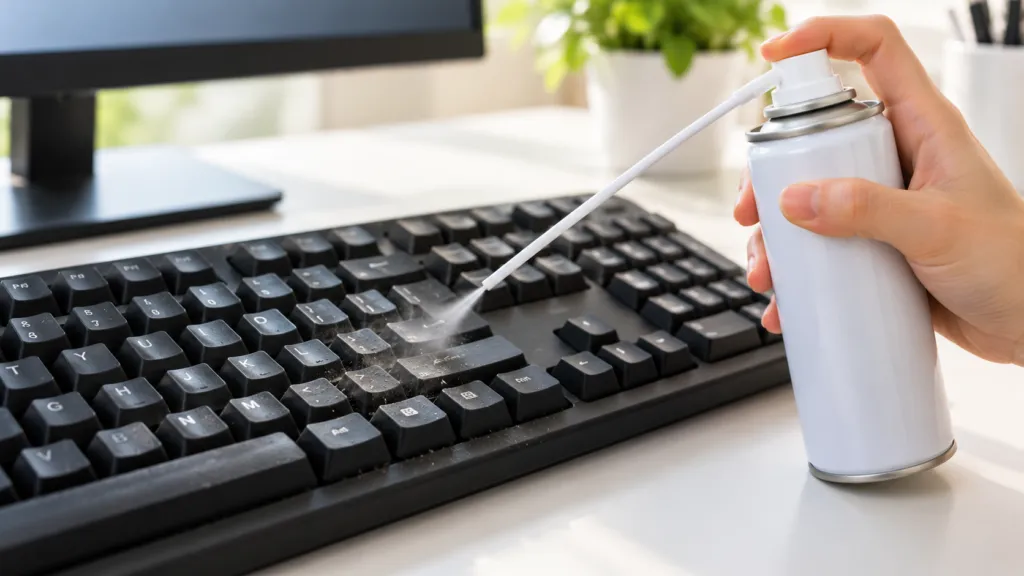
El aire comprimido de 440 ml de 24Tecno incluye un tubo aplicador y su ficha lo presenta para retirar polvo en equipos electrónicos, incluidos teclados. Te ayuda con los huecos donde el paño se queda corto. Aquí tienes una rutina de limpieza exterior y varios trucos para trabajar con más orden.
Prepara la mesa antes de empezar
Apaga el equipo y desconecta el teclado si es externo. En uno inalámbrico, apágalo y retira las pilas extraíbles. Para una laptop, apaga la computadora y desconecta el cargador. Trabaja sobre una superficie despejada, con ventilación, y ten a mano el aire comprimido y un paño suave que no suelte pelusa.
Confirma una vez en la ficha la compatibilidad del producto con tu equipo y sigue el modo de uso de su etiqueta y el manual del teclado.

Usa el aire comprimido con seguridad
Mantén la lata en posición vertical: nunca la voltees ni la agites. Si sale líquido frío, puede dañar la piel o el equipo. Usa ráfagas cortas en lugar de un chorro continuo y mantén la boquilla a unos centímetros de las teclas, sin apoyarla en ellas. Trabaja con ventilación y lejos de flamas o fuentes de calor. No uses el aire para limpiar personas o mascotas. Si la etiqueta del producto indica algo distinto o adicional, sigue la etiqueta.
Primero saca las migas y el polvo
En un teclado externo, inclínalo sobre la mesa preparada para que caiga la suciedad suelta. Microsoft recomienda, para sus teclados, dar golpes suaves con el dispositivo boca abajo. En una laptop, mantén el equipo apoyado y trabaja según el procedimiento de su fabricante.
Después utiliza el aire con el tubo aplicador para recorrer los espacios entre teclas. Hazlo por zonas: filas superiores, bloque central y parte inferior. Esa división te permite ver qué has limpiado y prestar atención a las áreas donde quedan residuos.
El aire sirve para desplazar polvo y restos sueltos. Las marcas de los dedos necesitan una limpieza superficial distinta. Por eso, terminar toda la parte de polvo antes de pasar el paño resulta más cómodo que alternar ambos trabajos.
Seis trucos que facilitan la limpieza
1. Pon una hoja blanca debajo
En el teclado externo, coloca papel blanco sobre la mesa antes de inclinarlo. Las migas se ven enseguida y puedes recogerlas doblando la hoja hacia dentro. Además, te permite distinguir lo que salió del teclado de la suciedad que ya estaba en el escritorio.
2. Mira entre las teclas con luz lateral
Acerca una lámpara para iluminar desde un lado, en lugar de depender solo de la luz del techo. Las sombras resaltan los restos que quedan en los huecos. Haz esta revisión antes y después para encontrar los puntos que necesitan otra pasada.
3. Divide el teclado en tres bloques
Trabaja primero las letras, después las teclas de navegación y finalmente el bloque numérico, si existe. En un modelo compacto puedes dividir por filas. Es más fácil completar una zona pequeña que ir saltando de un extremo al otro sin recordar qué quedó pendiente.
4. Dobla el paño para tener varias caras limpias
Dóblalo en cuartos y cambia la cara de contacto conforme avanzas. Reserva una para la zona que más usas al escribir y otra para los bordes. Así no vuelves a pasar sobre las teclas con la parte que acabas de ensuciar.
5. Recoge pelusa con el borde adhesivo de un pósit
Desliza con suavidad el borde adhesivo de un pósit entre las filas de teclas para levantar polvo y pelusa. Una tarjeta delgada puede ayudarte a acercar el papel al hueco. Trabaja en los espacios accesibles, sin forzar ni introducirla bajo los mecanismos, y cambia el papel cuando se ensucie.
6. Prepara una línea corta de prueba
Cuando el teclado esté listo para reconectarlo, abre un documento de texto y prueba letras, espacio, borrar y las teclas que usas a diario. Si alguna ya fallaba antes, anótalo. Separar el estado previo del resultado te ayuda a detectar cuándo hace falta revisar algo más.
Después limpia la superficie de las teclas
Logitech recomienda para sus teclados un paño suave que no suelte pelusa, ligeramente humedecido, para limpiar las teclas con cuidado. La humedad debe quedarse en el paño: aplica el líquido allí, no directamente sobre el teclado, y evita que gotee.
Recorre la parte superior de las teclas y el marco exterior con movimientos suaves. Si una zona deja el paño sucio, cambia de cara antes de continuar. Trabajar despacio en el borde de la barra espaciadora y alrededor de las teclas más utilizadas suele ser más práctico que repetir una pasada general.
Deja que las superficies se sequen completamente antes de reconectar. Mientras tanto, recoge el polvo del escritorio y limpia el lugar donde apoyas el teclado. Cuando lo devuelvas a su sitio, tendrás también despejada la zona de trabajo.
Para esta rutina, deja las teclas en su sitio
Esta limpieza exterior se puede organizar sin desmontar el teclado. Sacar teclas convierte la tarea en otro procedimiento: en particular, las teclas de laptop llevan mecanismos pequeños que necesitan un método específico. Aquí nos quedamos con los espacios accesibles y las superficies exteriores.
Haz que la próxima limpieza sea más fácil
Dedica una revisión breve al terminar una jornada: mira si hay migas visibles y recoge el área cercana. Cuando comas en el escritorio, aparta el teclado para que los restos caigan sobre una superficie que puedas limpiar fácilmente.
Ten un paño exclusivo para el equipo y guárdalo separado del que usas en la cocina o para el piso. Si varias personas comparten computadora, déjalo en un lugar conocido. Es un detalle pequeño que facilita mantener una rutina.
Referencias útiles
- Microsoft: limpieza de mouse y teclado.
- Logitech: limpieza de sus dispositivos.
- Dell: limpieza y mantenimiento del equipo.
También te puede servir
- Computoallas Silimex, envase de 30 piezas: para las superficies exteriores de equipos indicadas en su ficha.
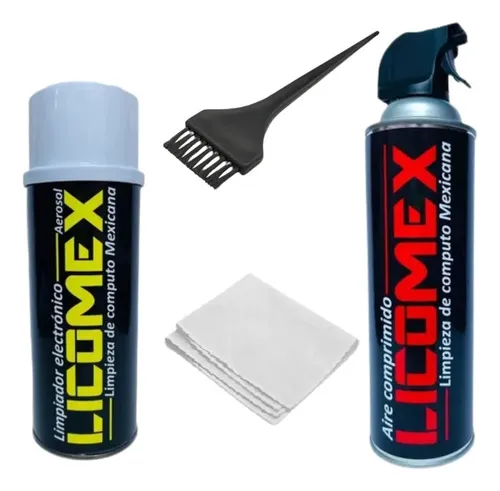
- Kit con aire comprimido, limpiador de circuitos y cepillo: para reunir productos destinados a diferentes tareas de mantenimiento.
Cómo limpiar una PC por dentro: sigue con el polvo del gabinete y los ventiladores.
Cómo limpiar el exterior de una computadora: continúa con la carcasa, el mouse y las superficies de uso diario.
Empieza por retirar los residuos sueltos y termina con la superficie de las teclas. El aire comprimido con tubo aplicador es una herramienta práctica para llegar a los espacios estrechos y complementar el trabajo del paño.