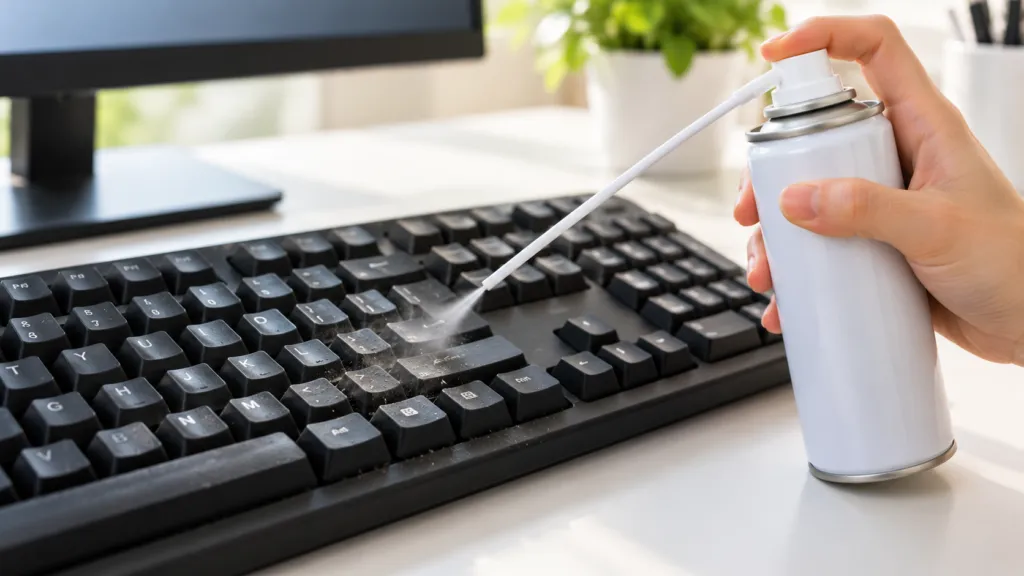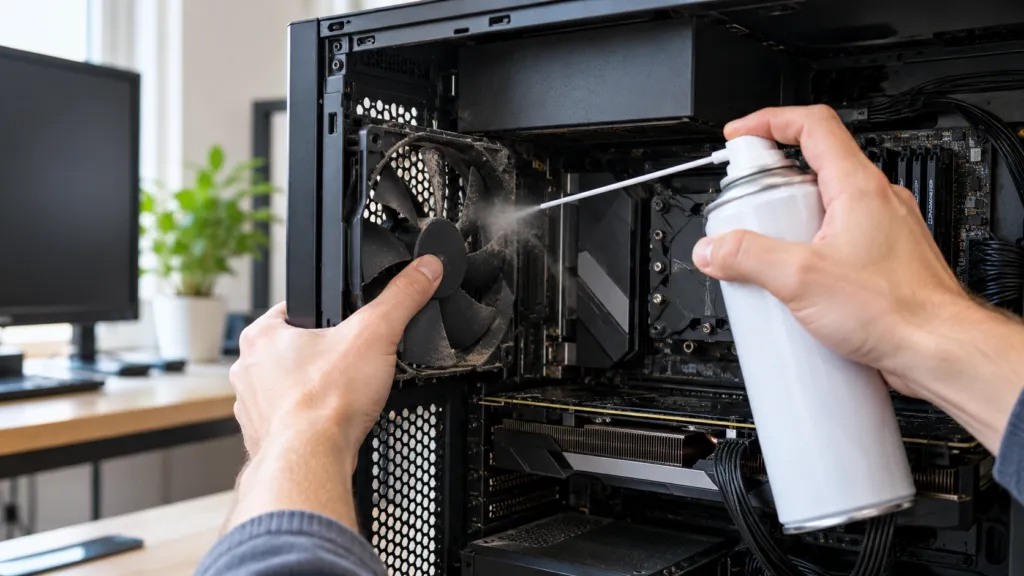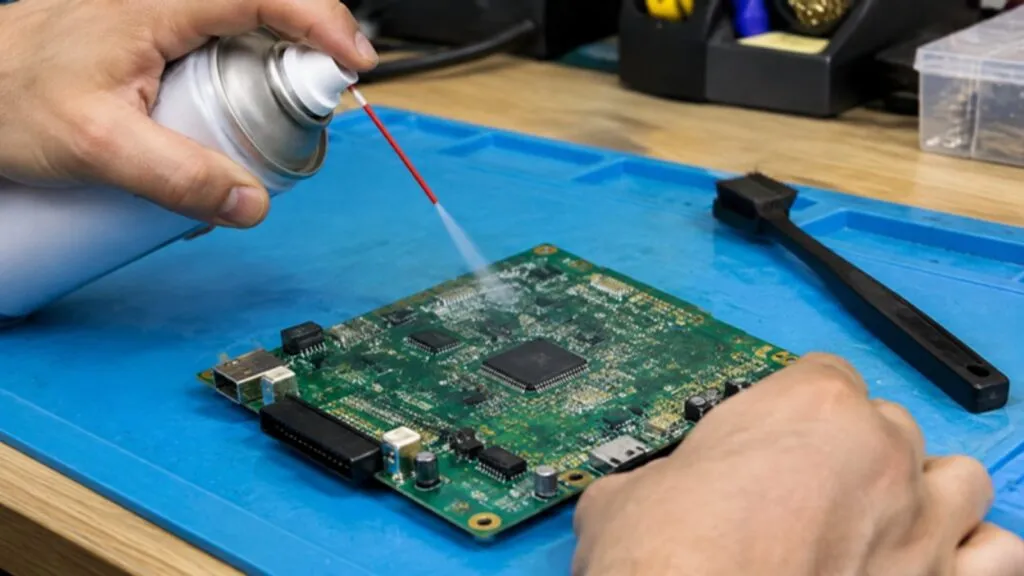
Un control remoto cuyos botones ya no responden bien, un puerto que hace falso contacto, una consola con el botón pegajoso o la memoria de una computadora con polvo en los contactos. Muchas veces el aparato no está descompuesto: solo tiene grasa, polvo y suciedad acumulados en los puntos donde conecta o se presiona.
En esta guía de 24Tecno te explicamos cómo limpiar contactos, puertos y botones de aparatos electrónicos con un limpiador de circuitos en aerosol, como el Licomex de 440 ml, y qué precauciones tomar para no dañar nada.
Para qué sirve un limpiador de circuitos
Es un producto en aerosol pensado para quitar grasa, polvo y suciedad de tarjetas, memorias, contactos, puertos, conectores y botones, y que se evapora sin dejar residuo. No sustituye una reparación: ayuda cuando el problema es suciedad, no cuando hay una pieza rota.
Qué puedes limpiar con él
- Contactos de memorias RAM y tarjetas de expansión.
- Puertos y conectores de consolas, equipos de audio y controles.
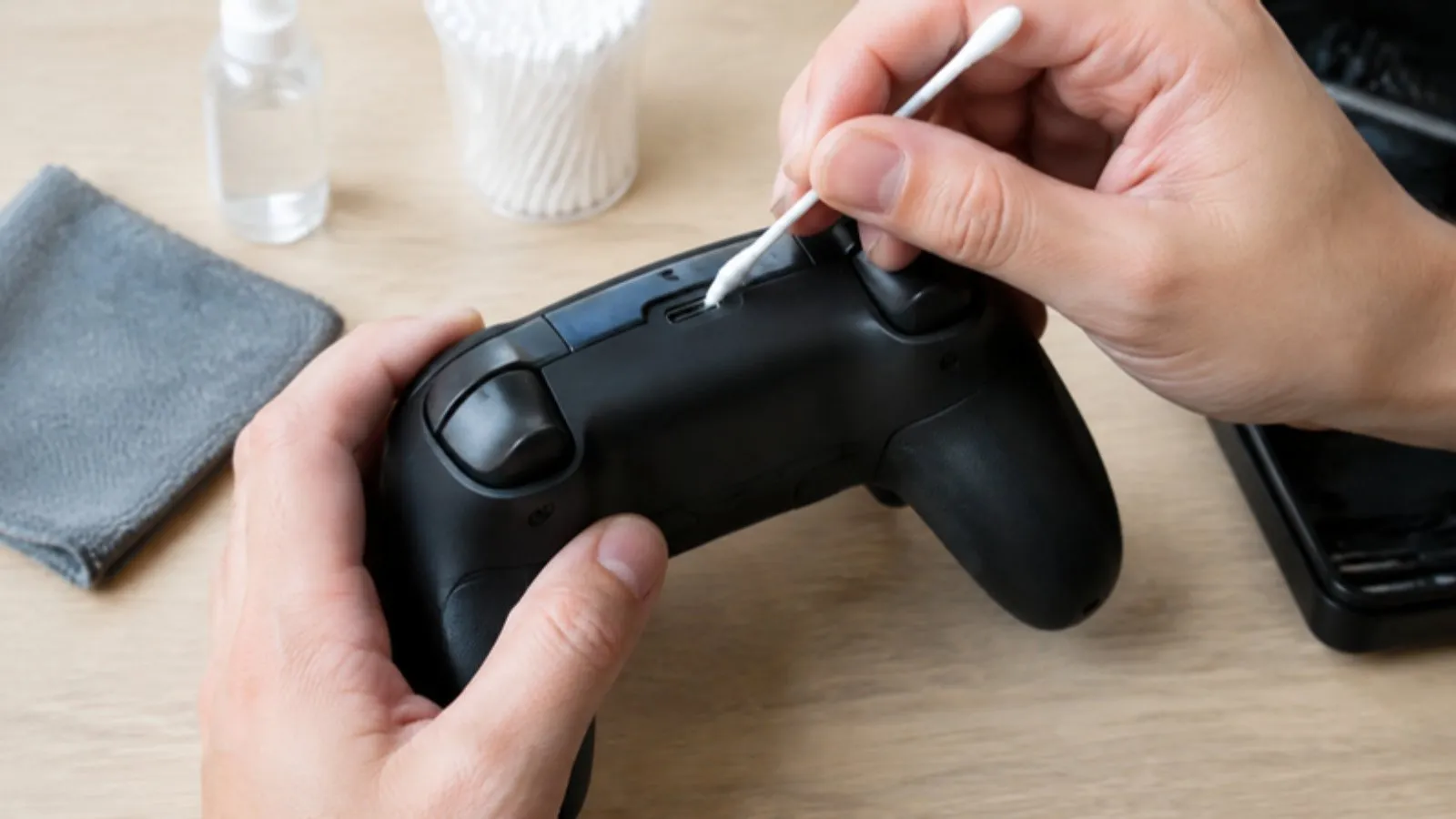
- Botones de controles remotos y de videojuegos que se sienten duros o no responden.
- Tarjetas electrónicas con polvo y grasa, en talleres de reparación.
Qué necesitas antes de empezar
- El limpiador de circuitos en aerosol.
- Una brocha suave limpia y un paño de microfibra o hisopos.
- Aire comprimido para sacar el polvo suelto antes de aplicar el producto (ver aire comprimido en 24Tecno).
- Un lugar ventilado y bien iluminado.
Seguridad: trabaja siempre lejos de fuego, chispas o cigarros, en un lugar ventilado, y sigue las advertencias de la etiqueta. Mantén el producto fuera del alcance de niños y evita el contacto con ojos y piel.
Cómo usarlo paso a paso
1. Apaga y desconecta el equipo
Es el paso más importante. Apaga el aparato, desconéctalo de la corriente y, si tiene pilas o batería extraíble, quítalas. Nunca apliques el producto con el equipo encendido.
2. Quita primero el polvo suelto
Pasa la brocha o dispara aire comprimido en ráfagas cortas, con la lata en posición vertical. Así evitas convertir el polvo en lodo cuando le apliques el limpiador.
3. Aplica el limpiador en ráfagas cortas
Mantén el aerosol a unos 15 cm de la zona sucia y aplica ráfagas breves. No empapes: basta con humedecer el contacto o el puerto. En los botones de un control, aplica un poco sobre un hisopo y pásalo alrededor de cada tecla.
4. Retira la suciedad con suavidad
Limpia con un paño de microfibra o un hisopo, sin tallar fuerte. En los contactos dorados de una memoria, pasa el paño en un solo sentido.
5. Deja evaporar por completo
Espera a que el producto se evapore del todo antes de volver a conectar y encender el equipo. Si tienes dudas, dale unos minutos más: es mejor esperar de más que de menos.
6. Prueba el equipo
Vuelve a conectar y comprueba que el botón, el puerto o el contacto responde. Si el problema sigue, la causa probablemente no es suciedad y conviene que lo revise un técnico.
Errores comunes
- Aplicarlo con el equipo conectado o encendido. Siempre apaga y desconecta antes.
- Empapar la zona. Mejor varias ráfagas cortas que una descarga larga.
- Volver a encender muy pronto. Deja que se evapore por completo.
- Usarlo sobre pantallas o plásticos delicados sin probar. Revisa la etiqueta y prueba en una zona poco visible.
Preguntas frecuentes
¿Sirve para arreglar un aparato descompuesto?
Solo si la falla se debe a suciedad o falso contacto. Si hay una pieza dañada, hay que repararla.
¿Lo puedo usar en la tarjeta madre de una computadora?
Se usa para quitar grasa, polvo y suciedad de tarjetas madre, memorias y contactos, siempre con el equipo apagado y desconectado. Si es tu primera vez, revisa antes nuestra guía para limpiar una PC por dentro.
¿Y el teclado?
Para polvo, migas y marcas del teclado tenemos una guía aparte: cómo limpiar el teclado de una computadora.
También te puede servir
Confirma el precio y la disponibilidad actuales en la ficha del producto en 24Tecno.
📘 ¿Quieres cuidar tu auto, tu casa y tu compu? Descarga gratis nuestra guía de mantenimiento fácil.