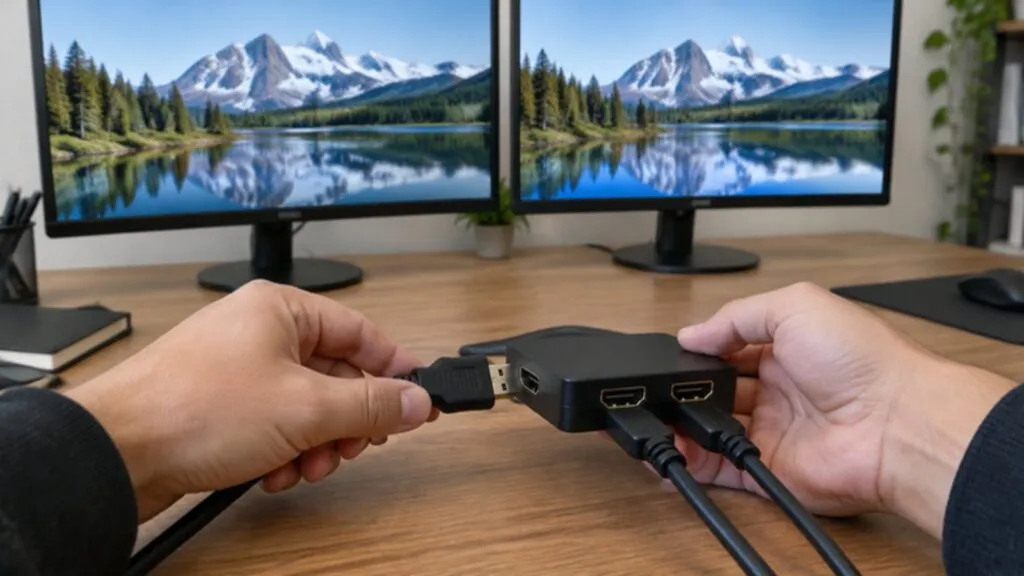
Quieres ver lo mismo en la pantalla de la sala y en la de la recámara, o en una televisión y un proyector al mismo tiempo, pero tu decodificador, consola o laptop solo tiene una salida HDMI. Cambiar el cable de un lado a otro cada vez es incómodo y desgasta los puertos. La solución más práctica es un divisor de señal HDMI 1×2, también llamado splitter: recibe una sola señal y la envía a dos pantallas a la vez.
En esta guía de 24Tecno verás cómo conectar dos pantallas con un divisor HDMI paso a paso: qué hace realmente un splitter, qué revisar antes de conectar, cómo instalarlo y qué hacer si una de las pantallas no muestra imagen. Usaremos como referencia el divisor de señal HDMI con una entrada y dos salidas, hasta 4K a 30 Hz y con alimentación USB, del catálogo.
Qué hace un divisor HDMI y qué no
Un divisor HDMI 1×2 toma la señal de una fuente (decodificador de cable, consola, reproductor, laptop o PC) y la duplica en dos salidas. Las dos pantallas muestran la misma imagen al mismo tiempo. Es ideal para:
- Ver el mismo partido o película en dos cuartos.
- Usar una televisión y un proyector durante una reunión o una fiesta.
- Mostrar una presentación en dos monitores de un salón o mostrador.
- Tener una pantalla de apoyo junto a la principal en un negocio.
Lo que un divisor no hace es mostrar contenido distinto en cada pantalla ni conectar varias fuentes a una sola televisión. Para elegir entre dos consolas o dos decodificadores en una misma pantalla se usa un selector o switch HDMI, que es otro tipo de aparato. Tampoco sirve para extender el escritorio de una computadora como si tuvieras dos monitores independientes: el divisor duplica, no extiende.
Antes de conectar: revisa estos puntos
Resolución y frecuencia
El modelo de referencia indica hasta 4K a 30 Hz. Eso significa que puede manejar imagen 4K, pero a 30 cuadros por segundo. Para películas, series, noticias y presentaciones es suficiente. Si buscas jugar en 4K a frecuencias más altas, considera que el divisor marcará el límite de la señal que llega a las pantallas.
La pantalla más limitada manda
Cuando conectas dos pantallas distintas, por ejemplo una 4K y otra Full HD, la fuente puede ajustar la señal a lo que ambas soportan. Es normal que la imagen salga en una resolución menor a la que esperabas. La calidad final depende de la fuente, de los cables y de las dos pantallas, no solo del divisor.
Alimentación USB
Este divisor se alimenta por USB. Necesitarás un puerto USB libre en la televisión o un cargador de pared con salida USB en buen estado. Sin alimentación, el divisor no enviará señal o lo hará de forma intermitente.
Contenido protegido
Algunos decodificadores y servicios de streaming usan protección de contenido (HDCP). Revisa en la publicación de Mercado Libre la compatibilidad HDCP del modelo, porque de eso depende que ciertas fuentes muestren imagen en las dos salidas.
Qué necesitas
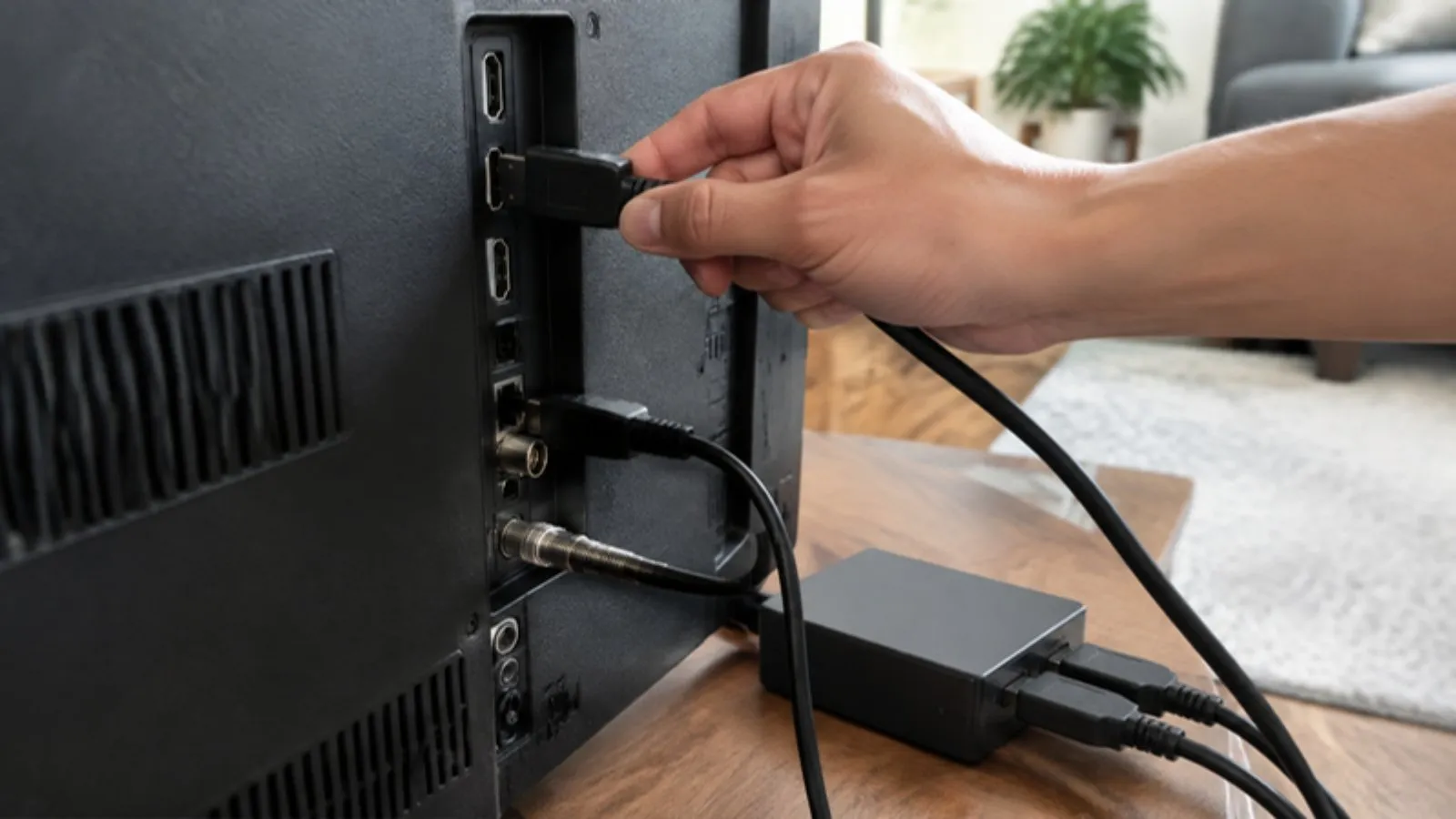
- El divisor HDMI 1×2.
- Tres cables HDMI: uno de la fuente al divisor y uno por cada pantalla.
- Su cable USB de alimentación y un puerto USB o cargador disponible.
- Las dos pantallas y la fuente de video.
Mide la distancia a cada pantalla antes de comprar cables. Un cable demasiado justo queda tenso y puede aflojar los conectores; uno exageradamente largo acumula enredos detrás del mueble.
Cómo conectar dos pantallas con un divisor HDMI paso a paso
1. Apaga los equipos
Por seguridad, apaga la fuente y las dos pantallas antes de conectar o desconectar cables. Conectar con todo encendido puede provocar descargas en los puertos y dañarlos. Si los equipos están en una regleta, apágala también.
2. Conecta la fuente a la entrada
Lleva un cable HDMI desde la salida de tu decodificador, consola o laptop hasta el puerto de entrada del divisor. Suele estar marcado como IN o INPUT. Inserta el conector derecho y hasta el fondo, sin forzarlo de lado.
3. Conecta las pantallas a las salidas
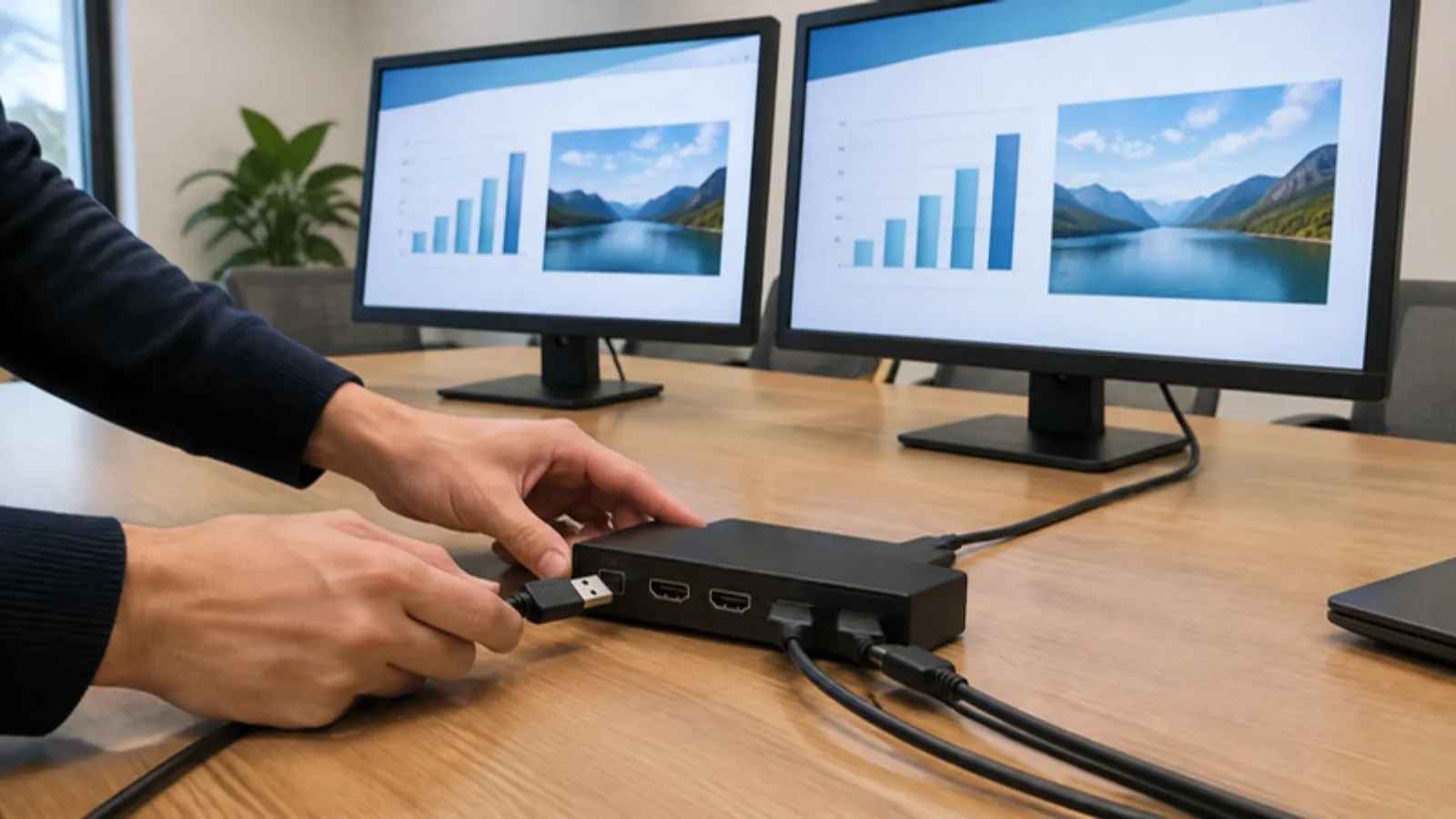
Conecta un cable HDMI de cada salida del divisor (OUT 1 y OUT 2) a una entrada HDMI de cada pantalla. Anota en qué entrada quedó cada televisión, por ejemplo HDMI 2, para encontrarla después en el menú.
4. Conecta la alimentación USB
Conecta el cable USB al divisor y luego al puerto USB de la televisión o a un cargador de pared. Si usas el USB de la televisión, ten en cuenta que algunos modelos lo apagan al poner la pantalla en reposo.
5. Enciende en orden
Enciende primero las pantallas, luego el divisor (si no lo hizo solo al recibir corriente) y al final la fuente. Este orden ayuda a que la fuente detecte correctamente las pantallas conectadas.
6. Selecciona la entrada correcta
Con el control de cada pantalla, elige la entrada HDMI donde conectaste el divisor. Ambas deben mostrar la misma imagen. Si tu fuente permite ajustar la resolución, elige una que funcione bien en las dos pantallas.
Errores comunes y cómo resolverlos
Una pantalla muestra imagen y la otra no
Cambia el cable de la pantalla que no funciona por uno que sepas que sirve. Luego intercambia las salidas del divisor para saber si el problema está en el cable, en el puerto o en la pantalla. Revisa también que esa pantalla esté en la entrada HDMI correcta.
Ninguna pantalla muestra imagen
Casi siempre es alimentación. Comprueba que el cable USB esté bien conectado y que el puerto entregue corriente. Prueba con un cargador de pared. Después revisa el cable que va de la fuente a la entrada del divisor.
La imagen parpadea o se corta
Puede deberse a cables dañados, demasiado largos o mal asentados. Vuelve a conectarlos con todo apagado. Si usas el USB de la televisión, cambia a un cargador de pared para descartar falta de energía.
La resolución bajó
Es normal si una de las pantallas soporta menos resolución que la otra. Prueba conectando solo la pantalla principal para confirmar que la fuente y el cable funcionan bien.
Esperar que el divisor extienda el escritorio
Si conectas una laptop, verás la misma imagen en ambas pantallas. Para trabajar con dos escritorios independientes necesitas dos salidas de video en la computadora, no un divisor.
Trucos para una instalación limpia
- Coloca el divisor en un lugar ventilado, no encerrado entre aparatos que se calientan.
- Etiqueta los cables en ambos extremos para no confundirte después.
- Deja un poco de holgura en cada cable para que los conectores no queden forzados.
- Sostén el conector, no el cable, al desconectar.
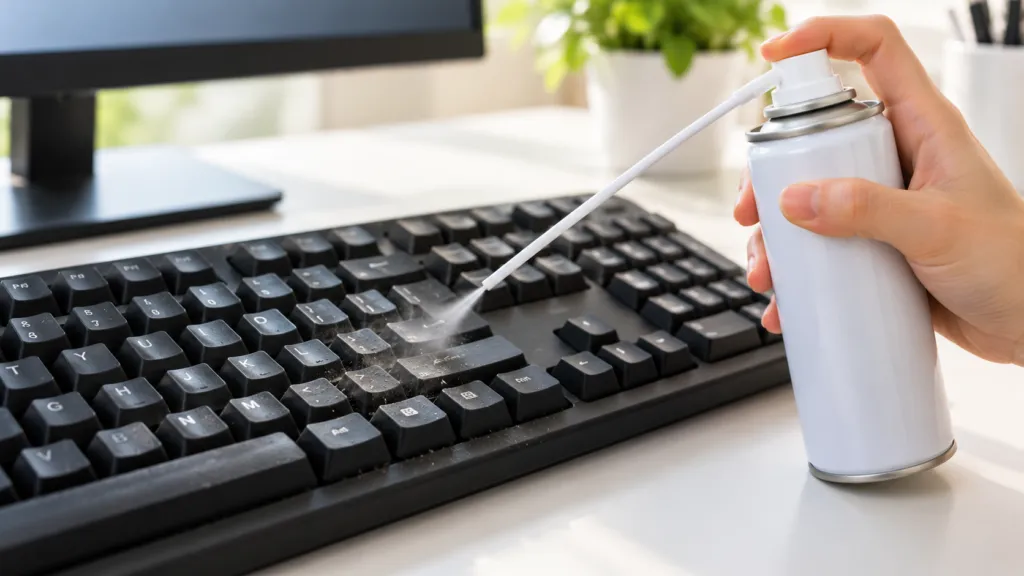
- Limpia de vez en cuando el polvo de los puertos HDMI con todo apagado; la suciedad puede causar fallas de contacto.
También te puede servir
- Divisor de señal HDMI splitter 2 salidas (1×2) 4K: otra opción para llevar una señal a dos pantallas.
- Adaptador de audífonos tipo U de 3.5 mm a doble 3.5 mm: para que dos personas escuchen el mismo audio.
- Aire comprimido 660 ml removedor de polvo: para quitar el polvo de puertos y aparatos.
Cómo limpiar contactos, puertos y botones electrónicos sin dañarlos: útil si un puerto HDMI empieza a fallar.
Conectar dos pantallas con un divisor HDMI es sencillo cuando sabes que duplica la señal, alimentas bien el aparato y conectas todo con los equipos apagados. Con buenos cables y la entrada correcta en cada pantalla, tendrás la misma imagen en dos lugares sin estar cambiando cables.